
Chers utilisateurs,
Vous trouverez ci dessous la manipulation logiciel sur votre logiciel
WalMaster pour pouvoir retrouver la, ou les ressources téléchargées:
|
|
| |
 |
Alertes |
 |
Colonnes |
|
| |
 |
Assistants visuels |
 |
Indicateurs |
|
| |
 |
Bureaux |
 |
MarketAnalyser |
|
| |
 |
Écrans graphiques |
 |
Modules |
|
|
|
Où retrouver
les alertes que vous avez téléchargé?
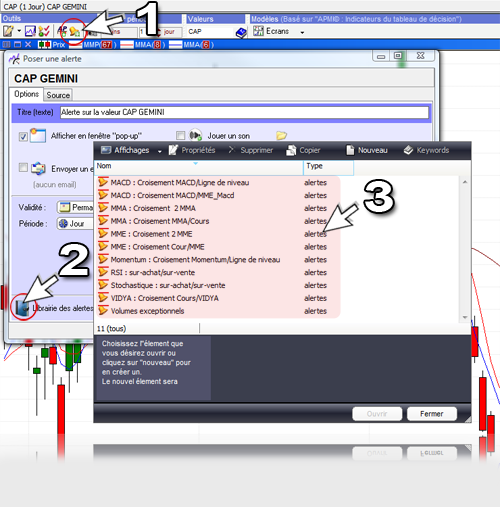
A partir d'un écran graphique
WalMaster cliquez sur le bouton
(1),
puis sur le bouton "Librairie des alertes" (2),
enfin il ne vous reste plus qu'à sélectionner l'alerte précédemment
téléchargée et installée (3).
|
Illustration graphique:
retour haut de la page |
|
|
|
Illustration graphique:
retour haut de la page |
|
Où retrouver les
écrans graphiques que vous avez
téléchargé?
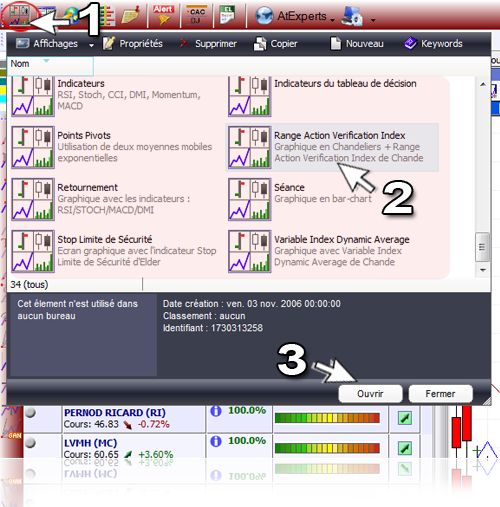
Cliquez tout en haut de votre logiciel
WalMaster sur le bouton
 (1)
se trouvant sur la barre de commande principale de votre logiciel,
enfin il ne vous reste plus qu'à
sélectionner l'écran graphique précédemment
téléchargé et installé (2),
puis cliquez sur le bouton "Ouvrir" (3).
(1)
se trouvant sur la barre de commande principale de votre logiciel,
enfin il ne vous reste plus qu'à
sélectionner l'écran graphique précédemment
téléchargé et installé (2),
puis cliquez sur le bouton "Ouvrir" (3).
|
Illustration graphique:
retour haut de la page |
|
Illustration graphique:
retour haut de la page |
|
Où retrouver les
indicateurs que vous avez
téléchargé?
1- Insérer un indicateur
dans une nouvelle zone graphique (exemple: RSI) :
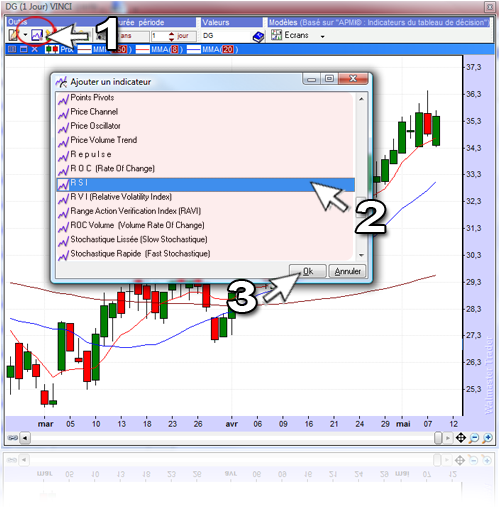
Cliquez sur le bouton "Ajouter un
indicateur"
 (1),
une nouvelle fenêtre intitulée "Ajouter un indicateur" apparaît,
il ne vous reste plus qu'à sélectionner
l'indicateur à insérer dans une nouvelle zone graphique précédemment
téléchargé et installé (2),
puis cliquez sur le bouton "Ok" (3
(1),
une nouvelle fenêtre intitulée "Ajouter un indicateur" apparaît,
il ne vous reste plus qu'à sélectionner
l'indicateur à insérer dans une nouvelle zone graphique précédemment
téléchargé et installé (2),
puis cliquez sur le bouton "Ok" (3
|
Illustration graphique:
retour haut de la page
|
2- Insérer un indicateur
dans une zone graphique existante (exemple: Moyenne Mobile) :
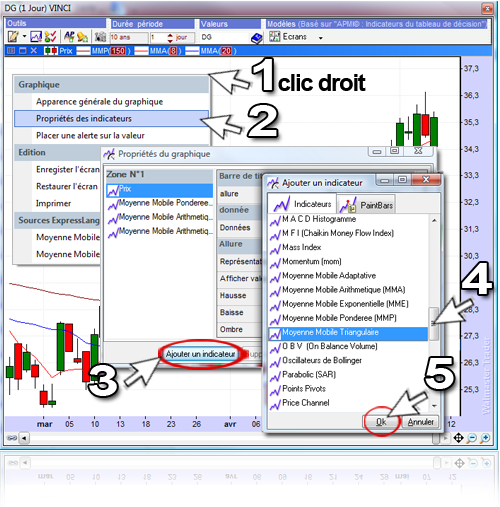
Effectuez un clique droit
(1),
dans la zone graphique où vous voulez rajouter l'indicateur, puis
cliquez sur l'option "Propriétés des indicateurs"
(2).
Une nouvelle fenêtre apparaît intitulée "Propriétés du graphique", il ne
vous reste plus qu'à cliquer sur le bouton "Ajouter un indicateur"
(3)
puis de
sélectionner (4)
l'indicateur à insérer dans une zone graphique existante l'indicateur précédemment
téléchargé et installé, puis cliquez sur le bouton "Ok" (5).
|
Illustration graphique:
retour haut de la page |
|
Où retrouver les
MarketAnalyser WalMaster que vous avez
téléchargé?
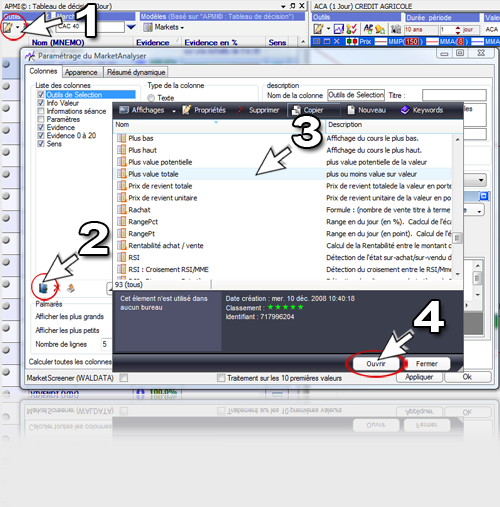
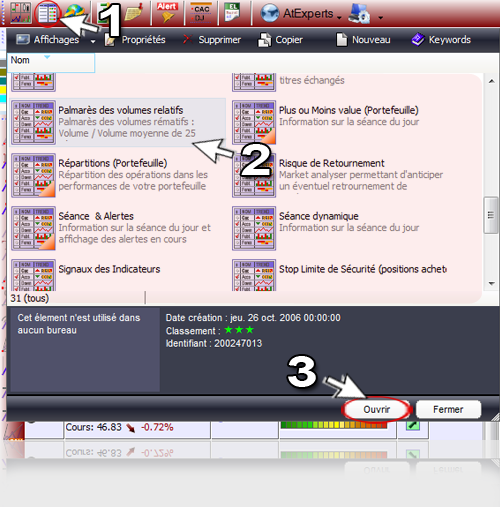
Cliquez tout en haut de votre logiciel
WalMaster sur le bouton
 (1)
se trouvant sur la barre de commande principale de votre logiciel,
enfin il ne vous reste plus qu'à
sélectionner le MarketAnalyser WalMaster précédemment
téléchargé et installé (2),
puis cliquez sur le bouton "Ouvrir" (3).
(1)
se trouvant sur la barre de commande principale de votre logiciel,
enfin il ne vous reste plus qu'à
sélectionner le MarketAnalyser WalMaster précédemment
téléchargé et installé (2),
puis cliquez sur le bouton "Ouvrir" (3).
|
Illustration graphique:
retour haut de la page |
|
|
| |
 (1),
(1),
 (1),
(1),
 (
(